
Windows Focus: Cách Học Trên Laptop Mà Ít Bị Xao Nhãng
Laptop có thể vừa là công cụ học, vừa là nơi chứa email, mạng xã hội, game, video và hàng chục thông báo cùng lúc. Vì vậy, vấn đề của một phiên học không phải lúc nào cũng nằm ở thiếu động lực; đôi khi môi trường số được thiết kế để liên tục giành lại sự chú ý. Windows có sẵn Windows Focus, Do Not Disturb và Focus sessions trong ứng dụng Clock để giảm một phần những tín hiệu gây gián đoạn mà không cần cài thêm hàng loạt công cụ.
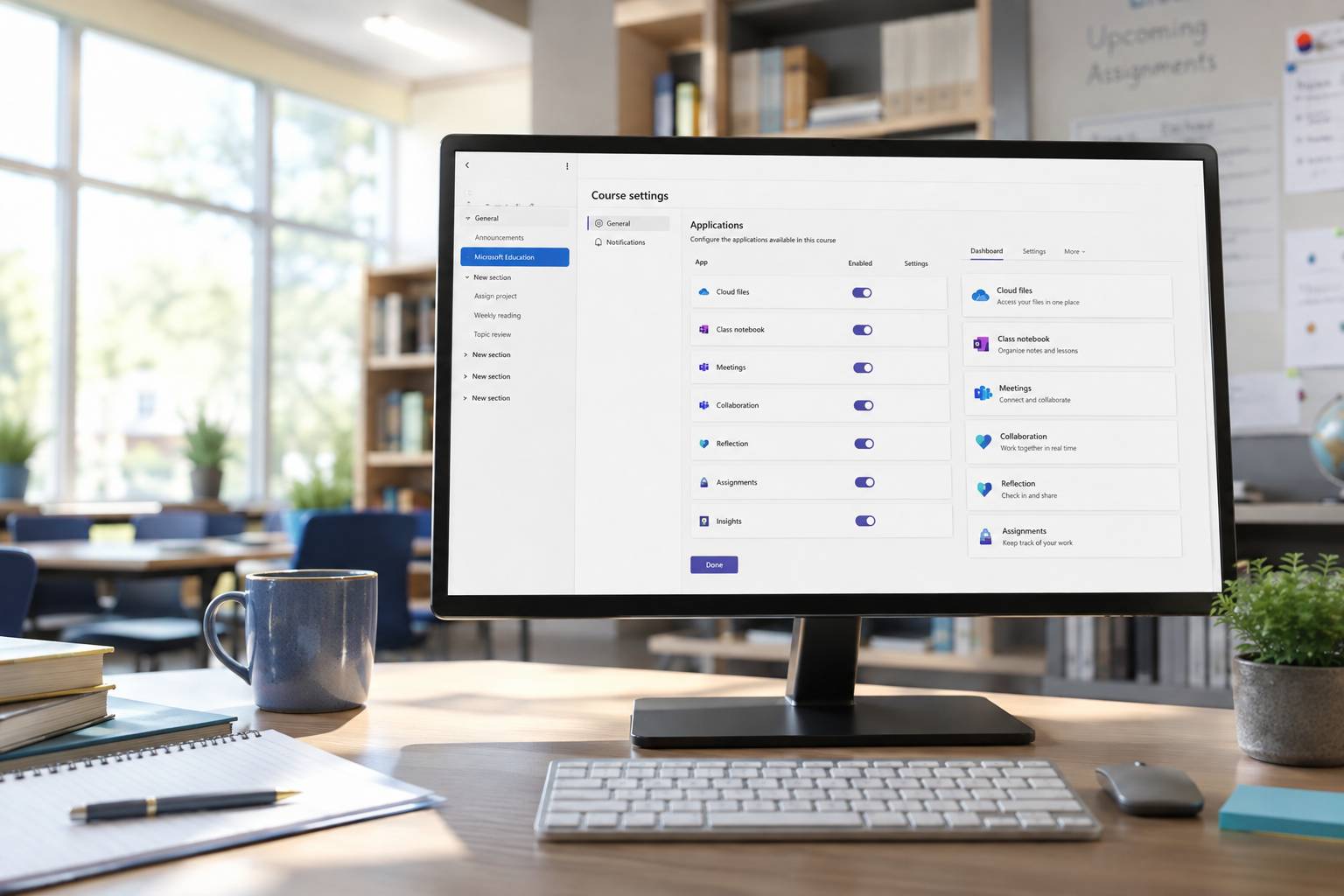
 Giao diện Windows Focus hiển thị đồng hồ đếm ngược trực quan ngay góc màn hình để giúp người dùng tập trung tối đa (Ảnh: SnetUni)
Windows Focus Thực Sự Làm Gì Khi Bạn Bắt Đầu Phiên Học?
Theo Microsoft, khi Focus session bắt đầu, Windows có thể bật Do Not Disturb, ẩn badge và hiệu ứng nhấp nháy trên ứng dụng taskbar, đồng thời hiển thị bộ đếm thời gian trong Clock. Người dùng có thể khởi động Focus từ khu vực thông báo, Settings hoặc Clock app và tùy chỉnh thời lượng theo nhu cầu.
Tắt Tín Hiệu Gây Gián Đoạn Thay Vì Tắt Toàn Bộ Internet
Một lỗi phổ biến là cố học bằng cách cắt hoàn toàn internet dù tài liệu, LMS hoặc công cụ tra cứu đều nằm online. Focus giải quyết vấn đề theo hướng khác: kết nối vẫn hoạt động nhưng thông báo không liên tục chen vào giữa việc đang làm.
Bạn có thể vào Settings, chọn System rồi Focus, sau đó bật tùy chọn ẩn taskbar badges, ẩn flashing và bật Do Not Disturb. Nếu một ứng dụng học cần gửi cảnh báo quan trọng, hãy cấu hình notification priority thay vì mở toàn bộ thông báo trở lại. Cách này giữ những tín hiệu thật sự cần thiết mà giảm phần gây nhiễu.
Bắt Đầu Từ Phiên Ngắn Nếu Khó Ngồi Lâu
Không có lý do phải bắt đầu bằng một phiên 90 phút nếu bạn thường mất tập trung sau 15 phút. Hãy chọn 20–30 phút với một mục tiêu cụ thể, kết thúc phiên rồi đánh giá xem đã hoàn thành gì. Khi khả năng duy trì chú ý tốt hơn, bạn có thể tăng thời lượng dần.
Clock app cho phép chọn thời gian và break trong Focus sessions. Điều quan trọng không phải con số đẹp mà là phiên đủ dài để đi vào công việc nhưng không dài tới mức bạn bắt đầu lướt web để “nghỉ vài giây” rồi biến mất khỏi bài học nửa giờ.
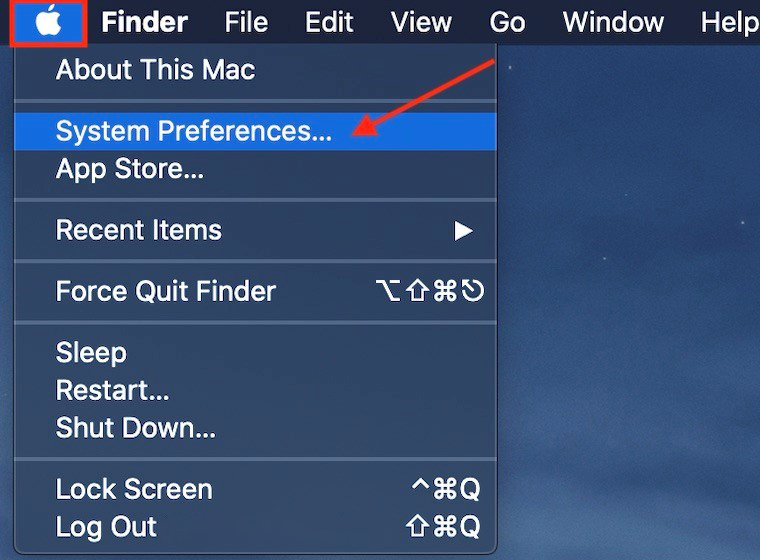
 Windows Focus giúp người học tập trung giải bài tập nhờ danh sách nhạc thư giãn được đồng bộ tự động trên máy (Ảnh: SnetUni)
Chuẩn Bị Phiên Học Trước Khi Bấm Start Focus
Timer chỉ hữu ích khi bạn biết mình sẽ làm gì trong khoảng thời gian đó. Nếu năm phút đầu của phiên dùng để chọn tài liệu, tìm file và quyết định bài nào cần làm, não vẫn đang chuyển ngữ cảnh thay vì học. Một bước chuẩn bị 2–3 phút trước timer có thể làm phần còn lại rõ ràng hơn.
Chọn Một Kết Quả Cụ Thể Cho Mỗi Phiên
Thay vì đặt tên việc là “học Toán”, hãy ghi “giải bài 1–4 không nhìn lời giải” hoặc “đọc mục 2 và tự viết tóm tắt 150 chữ”. Với môn ngoại ngữ, mục tiêu có thể là “ôn 20 từ và dùng 10 từ trong câu”. Kết quả cụ thể giúp cuối phiên có điểm kiểm tra, thay vì chỉ biết mình đã ngồi trước máy đủ lâu.
Microsoft cho phép tích hợp Microsoft To Do trong Clock để chọn task cần xử lý trước khi bắt đầu Focus. Nếu không dùng To Do, một file text hoặc giấy ghi chú cũng đủ; điều quan trọng là mục tiêu phải hiện trước mắt và không thay đổi giữa phiên vì cảm hứng.
Mở Sẵn Tài Liệu Và Đóng Tab Không Liên Quan
Trước khi bấm Start, mở LMS, giáo trình, file bài tập và công cụ cần dùng. Sau đó đóng tab mua sắm, mạng xã hội, video giải trí hoặc những bài đọc không phục vụ phiên hiện tại. Việc giảm số tab không chỉ làm giao diện gọn mà còn giảm các cue khiến bạn muốn chuyển việc.
Nếu phải nghiên cứu web, tạo một cửa sổ trình duyệt riêng cho chủ đề đang làm. Các tab tìm được nhưng chưa cần đọc có thể lưu vào bookmark hoặc danh sách đọc thay vì để mở ngay cạnh tài liệu chính. Việc này tạo ranh giới giữa “nguồn để sau” và “nguồn đang dùng”.
 Windows Focus giúp người dùng không bị phân tâm khi học tập (Ảnh: SnetUni)
Kết Hợp Focus Với Multitasking Đúng Cách
Microsoft hỗ trợ Snap Layouts, Task View và Virtual Desktops để quản lý nhiều cửa sổ trên Windows. Các tính năng này có thể tăng hiệu quả nếu dùng để đặt tài liệu cạnh ghi chú, nhưng cũng có thể tạo cảm giác bận rộn mà không thật sự học nếu mỗi màn hình chứa quá nhiều ứng dụng.
Chỉ Chia Màn Hình Khi Hai Cửa Sổ Cần Nhìn Cùng Lúc
Ví dụ hợp lý là PDF giáo trình bên trái và Word hoặc OneNote bên phải. Một ví dụ khác là bài tập code cạnh terminal. Nếu ứng dụng thứ hai không cần được nhìn liên tục, giữ nó minimized thường tốt hơn chia màn hình chỉ vì có chỗ trống.
Khi màn hình laptop nhỏ, hai cửa sổ quá hẹp có thể làm bạn cuộn và zoom liên tục. Khi đó, chuyển cửa sổ bằng Alt+Tab theo nhiệm vụ có thể nhanh hơn Snap. Mục tiêu là giảm ma sát, không phải dùng mọi tính năng Windows cùng lúc.
Dùng Virtual Desktop Để Tách Học Và Giải Trí
Bạn có thể tạo một desktop cho việc học với LMS, Word và trình duyệt nghiên cứu, trong khi ứng dụng cá nhân nằm ở desktop khác. Đây không phải hàng rào bảo mật; bạn vẫn có thể chuyển qua bằng vài phím. Tuy nhiên, việc không thấy icon giải trí trong không gian học giúp giảm cue trực quan.
Một mẹo đơn giản là không mở ứng dụng giải trí trước khi hoàn thành hai phiên Focus đầu. Khi break ngắn, đứng dậy, uống nước hoặc nhìn xa thay vì mở video ngắn. Nếu break trở thành một luồng nội dung vô hạn, đồng hồ nghỉ 5 phút có khả năng thua khá nhanh.
 Windows Focus hỗ trợ nhiều tác vụ để nâng cao hiệu quả học tập (Ảnh: SnetUni)
Xử Lý Thông Báo Quan Trọng Mà Không Phá Toàn Bộ Phiên Học
Do Not Disturb không có nghĩa bạn phải bỏ lỡ mọi cuộc gọi hoặc cảnh báo. Windows cho phép quản lý notification settings và priority theo nhu cầu. Người chăm sóc gia đình hoặc chờ thông báo quan trọng nên cấu hình ngoại lệ trước thay vì liên tục kiểm tra điện thoại.
Chỉ Cho Qua Những Nguồn Thật Sự Khẩn
Hãy tự hỏi thông báo nào cần phản hồi trong vòng 30 phút, không phải thông báo nào “có thể thú vị”. Email quảng cáo, nhóm chat lớp không khẩn và mạng xã hội thường có thể đợi hết phiên. Một vài nguồn liên quan gia đình hoặc lịch thi có thể được giữ tùy hoàn cảnh.
Xem Notification Center Sau Phiên Thay Vì Trong Phiên
Windows giữ lại các thông báo bị im lặng để bạn xem sau. Điều này giúp bạn không cần sợ mình bỏ lỡ toàn bộ thông tin. Khi phiên kết thúc, dành vài phút xử lý notification rồi đóng panel trước khi bắt đầu vòng tiếp theo.
Windows Focus hữu ích khi được gắn vào một quy trình học rõ: chọn một mục tiêu, mở đúng tài liệu, giảm cue gây xao nhãng, học trong một khoảng có giới hạn rồi nghỉ thật sự. Microsoft cho phép Focus tự bật Do Not Disturb, giảm badge và flashing trên taskbar, đồng thời tích hợp Clock và To Do để quản lý phiên học. Công cụ không thể tạo động lực thay bạn, nhưng nó có thể làm môi trường bớt chống lại mục tiêu học. Bắt đầu bằng phiên ngắn, một kết quả cụ thể và vài ngoại lệ thông báo hợp lý. Khi quy trình trở thành thói quen, timer chỉ còn là tín hiệu bắt đầu, còn phần quan trọng là bạn đã quyết định trước mình sẽ dành sự chú ý cho việc gì.





![Top 8 Ngôn Ngữ Lập Trình Phù Hợp Cho Trẻ Em [Đã Cập Nhật]](/admin/public/images/post/top-8-ngon-ngu-lap-trinh-phu-hop-cho-tre-em-da-cap-nhat.jpg)


Bình luận