
Lỗi Camera Và Microphone Khi Học Online: Cách Xử Lý Với SNETUNI MEET
Đang tham gia lớp học nhưng camera không hiển thị, microphone không thu âm hoặc chia sẻ màn hình không hoạt động là những tình huống có thể làm gián đoạn buổi giảng. Sự cố đôi khi xuất phát từ thiết bị, quyền truy cập trình duyệt, driver hoặc một ứng dụng khác đang sử dụng camera và microphone. Biết cách xử lý lỗi camera và microphone khi học online giúp giáo viên và học viên chủ động kiểm tra trước giờ học, giảm thời gian chờ và hạn chế gián đoạn trong quá trình trao đổi. Những bước kiểm tra này có thể áp dụng với nhiều nền tảng gọi video trên trình duyệt, bao gồm SNETUNI MEET.
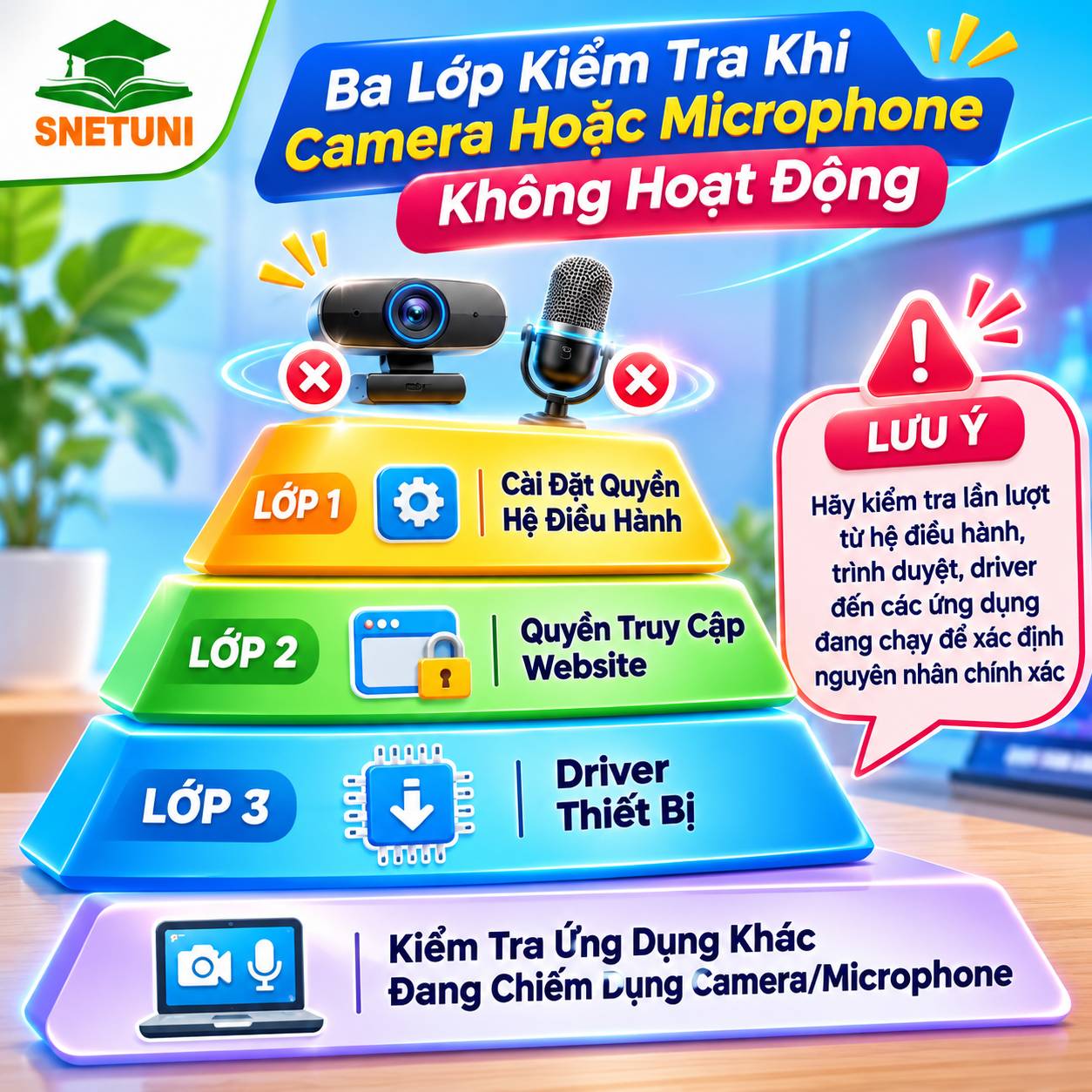
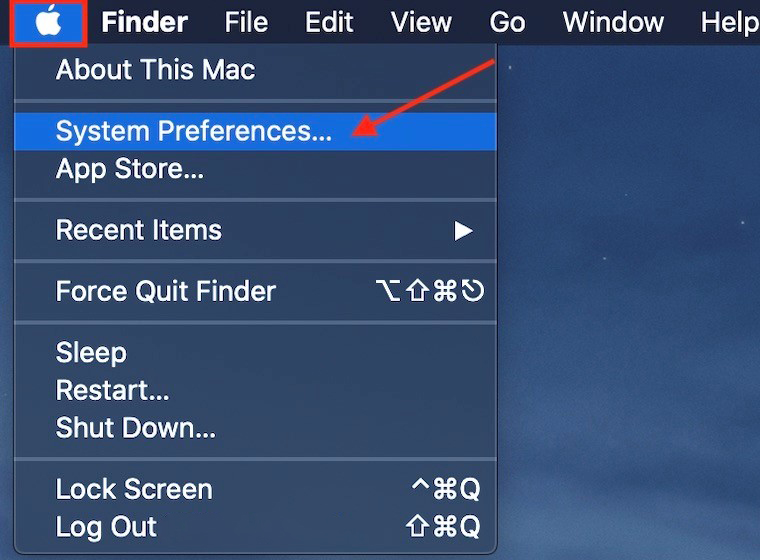
Ba lớp kiểm tra quyền camera và microphone trên máy tính khi học trực tuyến (Ảnh: SnetUni)
Lỗi Camera Và Microphone Khi Học Online Thường Do Đâu
Quyền Truy Cập Trình Duyệt Chưa Được Cấp
Khi website cần sử dụng camera hoặc microphone, trình duyệt có thể hiển thị yêu cầu cấp quyền. Nếu người dùng từng chọn chặn quyền hoặc đang sử dụng chế độ hạn chế, thiết bị có thể không hoạt động trong phòng học. Theo hướng dẫn xử lý sự cố của Microsoft Edge, việc truy cập thiết bị liên quan đến quyền riêng tư hệ điều hành, quyền website trong trình duyệt và tình trạng driver.
Thiết Bị Đang Được Ứng Dụng Khác Sử Dụng
Camera hoặc microphone có thể đang bị chiếm dụng bởi một chương trình họp video, phần mềm ghi hình hoặc ứng dụng camera. Microsoft Learn cũng nêu xung đột thiết bị với các ứng dụng như Teams, Zoom và Camera là nguyên nhân có thể ngăn website khởi tạo luồng media. Người dùng nên đóng các ứng dụng không cần thiết rồi thử kết nối lại.
 Xử lý lỗi camera và microphone khi học online với SNETUNI MEET (Ảnh: SnetUni)
Cách Khắc Phục Lỗi Camera Và Microphone Khi Học Online
Kiểm Tra Quyền Thiết Bị Ở Hệ Điều Hành Và Trình Duyệt
Trước tiên, hãy kiểm tra cài đặt quyền riêng tư của Windows hoặc hệ điều hành đang sử dụng để xác nhận ứng dụng trình duyệt được phép truy cập camera và microphone. Tiếp theo, kiểm tra quyền của website trong phần cài đặt trình duyệt. Nếu quyền đang bị chặn, người dùng có thể điều chỉnh sang trạng thái cho phép rồi tải lại phòng học. Có thể tham khảo các bước kiểm tra trong tài liệu Microsoft Learn về camera và microphone.
Chọn Đúng Camera Và Microphone Đầu Vào
Máy tính có thể kết nối nhiều thiết bị hình ảnh hoặc âm thanh. Người dùng cần xác nhận đúng camera, microphone và loa đang được lựa chọn. Nếu hình ảnh không xuất hiện, hãy kiểm tra kết nối USB, nắp che webcam và trạng thái hoạt động của thiết bị. Nếu không có tiếng, hãy kiểm tra âm lượng đầu vào, nút tắt microphone và thử ghi âm bằng công cụ kiểm tra của hệ điều hành.
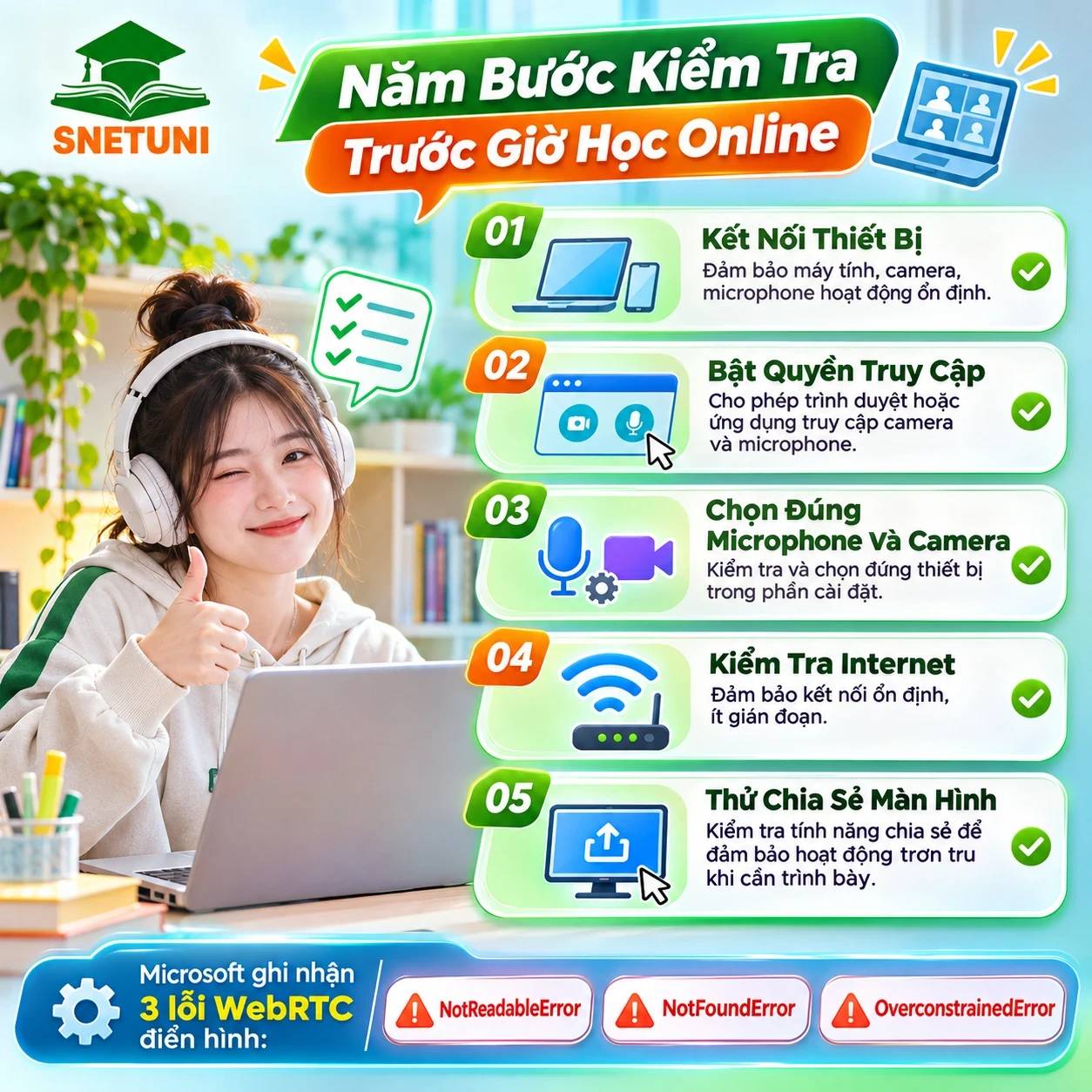
Năm bước kiểm tra webcam, microphone và chia sẻ màn hình trước giờ học với SNETUNI MEET (Ảnh: SnetUni)
Kiểm Tra Chia Sẻ Màn Hình Và Chất Lượng Kết Nối
Cấp Quyền Chia Sẻ Đúng Cửa Sổ Hoặc Tab
SNETUNI MEET hỗ trợ chia sẻ toàn bộ màn hình, cửa sổ ứng dụng, tài liệu và trang trình bày. Khi thao tác chia sẻ không hoạt động, người dùng nên kiểm tra hộp thoại chọn màn hình của trình duyệt, lựa chọn đúng cửa sổ và xác nhận thao tác chia sẻ. Theo RFC 8827 về kiến trúc bảo mật WebRTC, chia sẻ màn hình hoặc ứng dụng cần được người dùng cho phép riêng, không đồng nhất với quyền camera và microphone.
Kiểm Tra Mạng Và Cập Nhật Phần Mềm
Nếu thiết bị đã hoạt động nhưng hình ảnh hoặc âm thanh vẫn giật, hãy kiểm tra kết nối Internet, tạm dừng các tác vụ tải dữ liệu lớn và thử lại. Đóng rồi mở lại trình duyệt cũng có thể giúp xử lý một số lỗi tạm thời. Tiêu chuẩn WebRTC do W3C công bố mô tả nền tảng kỹ thuật cho truyền thông thời gian thực giữa trình duyệt và thiết bị. Tuy nhiên, việc áp dụng tiêu chuẩn không loại bỏ ảnh hưởng của thiết bị và đường truyền thực tế.
Với SNETUNI MEET, người dùng có thể truy cập giao diện kiểm tra và cài đặt phòng để quan sát các lựa chọn thiết bị video, microphone, webcam và những thiết lập liên quan. Website sản phẩm giới thiệu công nghệ máy chủ tích hợp SFU, khả năng truyền webcam tới 8K và 60 khung hình mỗi giây, cùng các tính năng khử tiếng vang và khử tiếng ồn. Các thông số công bố không đồng nghĩa thiết bị nào cũng đạt được chất lượng tương tự.
Chuẩn Bị Thiết Bị Để Hạn Chế Sự Cố Trước Giờ Học
Thử Kết Nối Trước Khi Giáo Viên Mở Lớp
Giáo viên nên dành thời gian kiểm tra camera, microphone, âm lượng loa và khả năng chia sẻ màn hình. Nếu sử dụng tai nghe hoặc webcam rời, cần kết nối trước khi mở phòng và xác nhận thiết bị được nhận diện. Người học cũng nên truy cập sớm để xử lý quyền trình duyệt nếu có yêu cầu.
Sử Dụng Công Cụ Hỗ Trợ Phù Hợp Với Môn Học
Ngoài video và âm thanh, SNETUNI MEET còn có chia sẻ màn hình, trò chuyện, ghi âm và bảng trắng cộng tác. Giáo viên có thể tìm hiểu thêm tại trang giới thiệu phòng học SNETUNI MEET và tham khảo các nội dung kỹ năng công nghệ tại chuyên mục tin học văn phòng SNETUNI. Việc làm quen với các công cụ trước buổi học giúp người dạy chủ động hơn khi cần trình bày hoặc giải thích trực quan.
Lỗi camera và microphone khi học online thường cần được kiểm tra theo thứ tự từ quyền hệ điều hành, quyền trình duyệt, thiết bị đầu vào đến driver và kết nối mạng. Chia sẻ màn hình cũng cần được cấp quyền riêng trên trình duyệt. Nắm được các bước cơ bản sẽ giúp giáo viên và học viên xử lý sự cố chủ động hơn.
SNETUNI MEET cung cấp môi trường phòng trực tuyến trên trình duyệt với các công cụ webcam, âm thanh, chia sẻ màn hình và tương tác. Truy cập SNETUNI MEET để tìm hiểu và kiểm tra thiết bị trước khi tổ chức lớp học thực tế.
Đăng ký trải nghiệm ngay hệ thống phòng học tương tác trực tuyến SNETUNI MEET đơn giản - bảo mật - tiện lợi NGAY HÔM NAY nhận ưu đãi hấp dẫn liền tay và cảm nhận sự khác biệt!
---------------------------------------------------------------
SNETUNI - NỀN TẢNG GIÁO DỤC TƯƠNG TÁC TRỰC TUYẾN THÔNG MINH
Hotline: 0383 697 284 / 0334 339 695
Email:[email protected]
TikTok: tiktok.com/@snetuni
YouTube:Snetuni Official(https://www.youtube.com/@UniSnet-oe4hm)
Website:https://snetuni.com
Tham gia nhóm học tập & kết nối tri thức: https://zalo.me/g/kptxos669









Bình luận