
Thủ Thuật Chrome: Mẹo Học Tập Giảm Rối Tab, Tăng Tập Trung
Ngày 24/09/2026, Google giới thiệu loạt tính năng Chrome hướng tới học sinh, sinh viên và người thường xuyên nghiên cứu trên web. Các công cụ mới tập trung vào năm vấn đề quen thuộc: hiểu nội dung khó, tự kiểm tra kiến thức, quản lý nhiều tab, tiếp tục công việc giữa các thiết bị và giảm yếu tố gây phân tâm khi đọc. Đây là nhóm tính năng đáng quan tâm vào đầu tháng 10, khi năm học đã đi qua giai đoạn khởi động và lượng tài liệu bắt đầu tăng nhanh. Một buổi học online có thể tạo ra slide, PDF, video, bài đọc, đường dẫn tham khảo và hàng chục tab trình duyệt. Nếu không có quy trình tổ chức, thời gian tìm lại tài liệu đôi khi còn dài hơn thời gian đọc nó, một thành tựu quản lý thông tin mà chẳng ai chủ động theo đuổi. Các mẹo học tập với Chrome dưới đây không yêu cầu cài hàng loạt tiện ích. Mục tiêu là khai thác những chức năng đã có hoặc đang được Google triển khai, sau đó kết hợp chúng với một quy trình học đơn giản để trình duyệt phục vụ việc học thay vì trở thành nguồn gây xao nhãng.
 Tab Groups giúp bạn sắp xếp các tài liệu học tập theo từng môn học một cách khoa học (Ảnh: SnetUni)
Chrome Có Những Công Cụ Học Tập Nào Đáng Chú Ý?
Gemini Trong Chrome Có Thể Hỗ Trợ Đọc Và Nghe Tài Liệu
Google cho biết Gemini trong Chrome đang mở rộng khả năng làm việc với nhiều dạng nội dung đa phương tiện trên desktop. Công cụ có thể hỗ trợ tìm ý chính trong bài nghiên cứu, xác định phần liên quan của video hoặc giải thích một đoạn khó hiểu. Khả năng này còn được mở rộng tới podcast và video trên những website ngoài YouTube sau khi nội dung được phát.
Người học nên sử dụng chức năng này như bước định hướng trước khi đọc sâu. Với một bài nghiên cứu dài, có thể hỏi nội dung xoay quanh vấn đề nào, phần phương pháp nằm ở đâu và thuật ngữ nào cần tìm hiểu trước. Sau đó vẫn nên đọc trực tiếp những đoạn liên quan thay vì dùng phần tóm tắt làm vật thay thế toàn bộ tài liệu.
Cách sử dụng tương tự phù hợp với video bài giảng. Nếu cần ôn lại một khái niệm xuất hiện trong video dài hơn một giờ, việc xác định khu vực cần xem lại có thể tiết kiệm đáng kể thời gian. Sau khi tìm đúng đoạn, hãy xem phần giải thích gốc và tự ghi lại nội dung theo cách hiểu của mình. Điểm mấu chốt là AI giúp người học tìm đường trong tài liệu. Phần xây kiến thức vẫn cần diễn ra qua đọc, nghe, nhớ lại và tự diễn đạt.
Quiz Tương Tác Giúp Chuyển Từ Đọc Sang Tự Kiểm Tra
Chrome hiện có khả năng dùng nội dung của tab để tạo quiz tương tác trong một số thị trường và ngôn ngữ đang được hỗ trợ. Google nêu ví dụ từ ghi chú trong Google Docs, bài nghiên cứu tới video về machine learning. Tính năng này được triển khai trên desktop bằng tiếng Anh tại Mỹ và Ấn Độ trước khi mở rộng thêm. Điểm có giá trị ở đây không phải AI tạo được bao nhiêu câu. Giá trị xuất hiện khi người học dùng câu hỏi để kéo kiến thức từ trí nhớ thay vì đọc lại ghi chú liên tục.
Sau khi học một chương, có thể đóng tài liệu, tạo quiz rồi trả lời mà không nhìn nguồn. Những câu sai trở thành bản đồ cho phần cần đọc lại. Cách làm này hiệu quả hơn việc biến mọi tài liệu thành bản tóm tắt dài rồi tiếp tục đọc trong trạng thái khá thụ động. Nếu câu hỏi AI quá dễ, hãy yêu cầu tăng mức vận dụng hoặc dùng nội dung khác để tự viết thêm câu. Công cụ nên giúp tạo vòng phản hồi, không nên biến việc học thành trò chọn đáp án cho tới khi hệ thống báo hoàn thành.
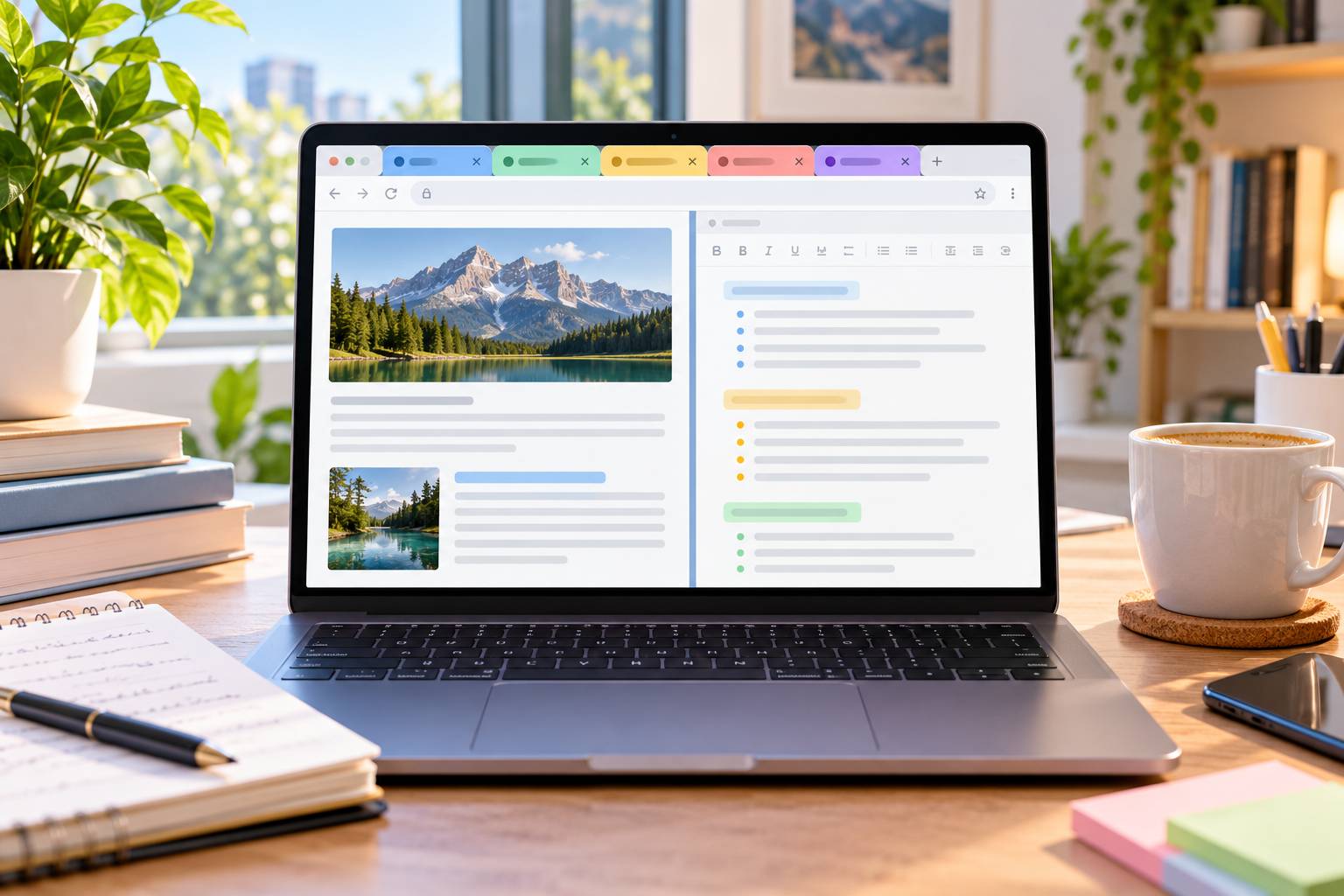 Tiện ích mở rộng Chrome sẽ tự động đóng hoặc đóng băng các tab không hoạt động để tiết kiệm bộ nhớ máy tính (Ảnh: SnetUni)
Quản Lý Tab Chrome Để Không Biến Trình Duyệt Thành Kho Hỗn Độn
Tab Group Nên Được Chia Theo Môn Hoặc Dự Án
Google tiếp tục đề xuất tab groups như một cách gom tài liệu theo lớp học hoặc dự án. Người dùng có thể tổ chức nhóm tab theo chiều ngang hoặc kết hợp với bố cục tab dọc tùy giao diện và phiên bản Chrome đang sử dụng. Một quy tắc đơn giản là mỗi môn có một nhóm và chỉ giữ những tab liên quan trực tiếp tới việc đang làm. Ví dụ, nhóm “Tiếng Anh” chứa từ điển, bài đọc và LMS; nhóm “Lập trình Python” chứa tài liệu chính thức, repository và bài tập. Khi một tab chỉ được mở vì “có thể sau này cần”, hãy lưu vào bookmark hoặc tài liệu ghi chú thay vì giữ mở nhiều ngày. Tab đang mở nên đại diện cho công việc đang hoạt động chứ không phải toàn bộ lịch sử Internet của người dùng. Cuối mỗi phiên học, dành hai phút đóng tab không cần thiết và đổi tên nhóm. Hai phút này có vẻ nhỏ nhưng giảm đáng kể tình trạng sáng hôm sau mở máy và đối diện 47 biểu tượng nhỏ đến mức không còn đọc được tiêu đề.
Split View Hữu Ích Khi Vừa Đọc Vừa Viết
Chrome đã đưa split view vào quy trình làm việc để người dùng đặt hai tab cạnh nhau. Google gợi ý cách này cho trường hợp mở tài liệu tham khảo ở một bên và viết bài ở bên còn lại; cặp tab có thể được giữ liên kết để quay lại không gian làm việc sau đó.
Với học sinh, đây là bố cục phù hợp khi giải bài dựa trên sách điện tử. Sinh viên có thể đặt bài nghiên cứu bên trái và tài liệu ghi chú bên phải. Người học code có thể mở documentation cạnh editor chạy trên web. Tuy nhiên, chia đôi màn hình không nên biến thành lý do mở thêm video giải trí ở một bên khi đang học bên kia. Màn hình có hai nửa nhưng sự chú ý của não không tự nhân đôi theo cùng tỷ lệ. Nếu thiết bị có màn hình nhỏ, nên dùng split view cho nhiệm vụ ngắn rồi quay về chế độ một cửa sổ khi cần đọc sâu. Mục tiêu là giảm chuyển đổi qua lại, không phải ép mọi nội dung xuất hiện đồng thời.
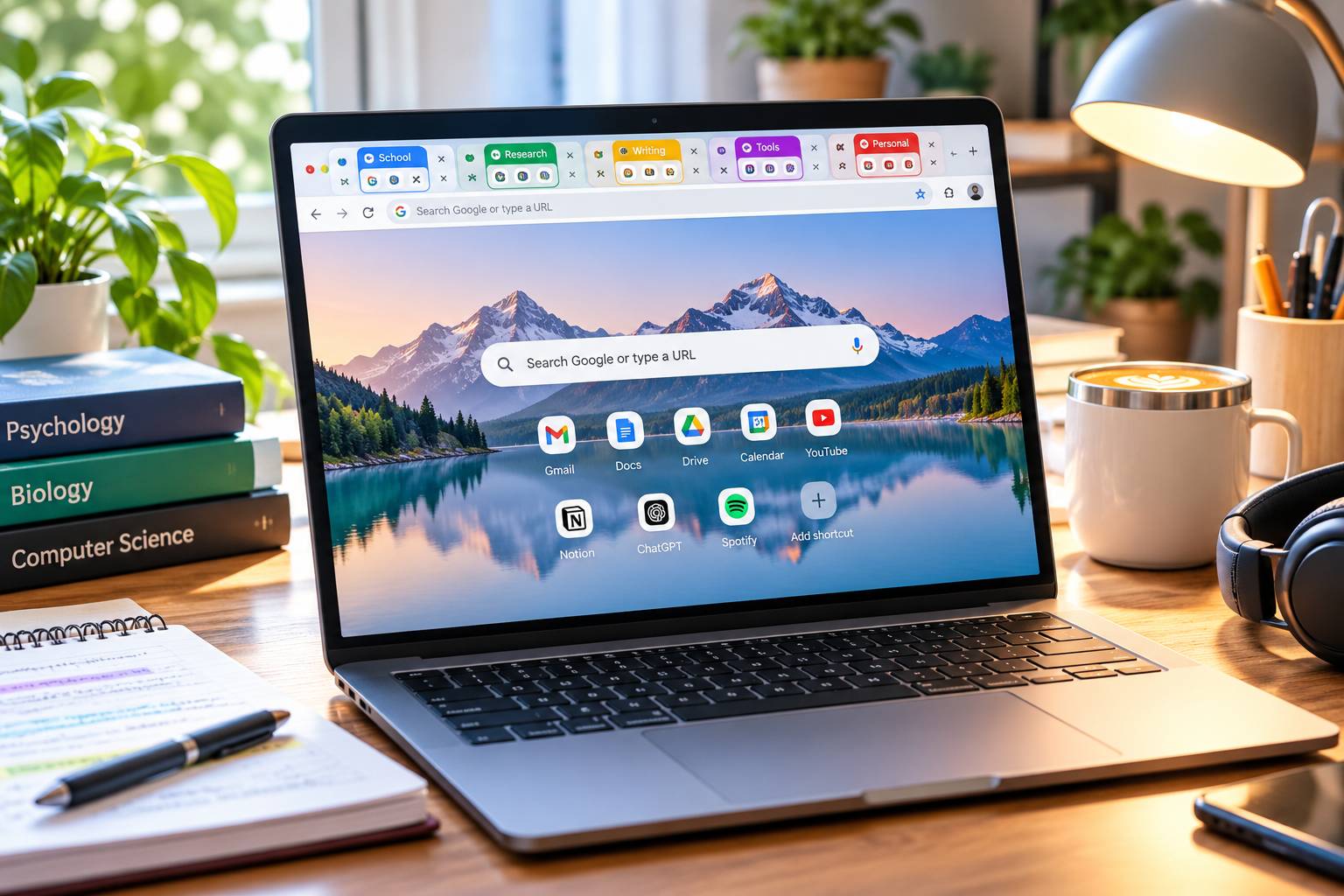 Việc đặt tên và tô màu sắc riêng cho từng nhóm tab khiến bạn tìm kiếm lại tài liệu cũ nhanh chóng hơn (Ảnh: SnetUni)
Học Trên Nhiều Thiết Bị Mà Không Mất Vị Trí Đang Đọc
Chrome Có Thể Giữ Trạng Thái Khi Gửi Tab Sang Thiết Bị Khác
Google cho biết Chrome đang cải thiện việc chuyển tab giữa laptop và điện thoại bằng cách giữ lại trạng thái của trang, bao gồm vị trí cuộn và một số biểu mẫu đang nhập dở. Tính năng này hữu ích với người đọc tài liệu dài. Một bài 50 trang có thể bắt đầu trên máy tính ở nhà, tiếp tục trên điện thoại khi di chuyển rồi quay lại laptop mà không phải lần lại đoạn đang đọc. Để tận dụng hiệu quả, nên dùng cùng tài khoản Chrome trên các thiết bị cá nhân và kiểm tra cài đặt đồng bộ phù hợp. Với máy dùng chung tại trường hoặc thư viện, không nên đăng nhập rồi bỏ quên tài khoản. Tài liệu nhạy cảm, tài khoản trường học và dữ liệu cá nhân vẫn cần được xử lý theo chính sách của đơn vị. Tiện lợi không nên đánh đổi bằng việc để phiên đăng nhập tồn tại trên thiết bị không thuộc quyền kiểm soát của mình.
Đồng Bộ Không Thay Thế Một Hệ Thống Lưu Tài Liệu
Gửi tab giữa các thiết bị hữu ích, nhưng người học vẫn nên có nơi lưu tài liệu lâu dài. Bookmark, thư mục cloud hoặc ứng dụng ghi chú có cấu trúc phù hợp hơn việc hy vọng lịch sử trình duyệt sẽ nhớ mọi thứ thay mình. Với một dự án kéo dài vài tuần, hãy tạo thư mục gồm tài liệu nguồn, ghi chú và sản phẩm đang làm. Mỗi đường link quan trọng nên có mô tả ngắn về lý do được lưu. Sau vài ngày, tiêu đề của một bài báo thường không đủ để nhớ vì sao nó từng quan trọng. Một câu chú thích như “nguồn cho phần tác động xã hội” tiết kiệm khá nhiều công sức khi viết bài sau đó. Chrome nên là cửa ra vào tới nguồn học, còn hệ thống lưu trữ mới là nơi tài liệu được sắp xếp lâu dài.
Reading Mode Có Thể Giảm Phân Tâm Khi Đọc
Chế Độ Đọc Giúp Loại Bớt Yếu Tố Trên Trang
Google cho biết immersive reading mode có thể loại bớt các yếu tố gây nhiễu và cho phép điều chỉnh font, khoảng cách chữ, độ tương phản. Chrome cũng cung cấp công cụ đọc thành tiếng cho nội dung trang. Tính năng này hữu ích với bài báo dài, tài liệu giáo dục hoặc người gặp khó khi đọc các khối chữ dày. Điều chỉnh giao diện không làm nội dung dễ hơn về kiến thức, nhưng có thể giảm gánh nặng thị giác. Khi cần đọc sâu, hãy mở reading mode và đóng các tab mạng xã hội không liên quan. Một phiên 25–30 phút chỉ có một tài liệu trên màn hình thường dễ duy trì sự chú ý hơn môi trường liên tục nhấp qua nhiều nguồn. Nếu cần ghi chú, có thể kết hợp split view với một cửa sổ đơn giản thay vì mở thêm nhiều ứng dụng.
Read Aloud Có Thể Dùng Để Ôn Thay Vì Chỉ Nghe Thụ Động
Chrome hỗ trợ đọc thành tiếng nội dung và trên Android có thêm khả năng tạo trải nghiệm âm thanh dạng hội thoại dựa trên trang đang xem. Người học ngoại ngữ có thể nghe một đoạn, tạm dừng rồi tự nhắc lại nội dung. Người đang ôn môn lý thuyết có thể nghe khi đi bộ, sau đó cố nhớ ba ý chính mà không mở trang. Cách này biến audio thành hoạt động nhớ lại. Nếu chỉ bật nội dung chạy liên tục trong khi sự chú ý đang ở việc khác, cảm giác “đã học một tiếng” có thể khá hào phóng so với lượng thông tin thực sự còn lại. Nghe là một kênh bổ trợ. Với công thức, bảng dữ liệu hoặc lập luận phức tạp, người học vẫn nên quay về văn bản gốc.
 Người dùng có thể ẩn bớt các nhóm tab chưa dùng đến để giảm tải không gian hiển thị và tránh phân tâm (Ảnh: SnetUni)
Xây Quy Trình Học 45 Phút Với Chrome
Mười Phút Đầu Dùng Để Chuẩn Bị Không Gian
Mở đúng tab group cho môn đang học, đóng nội dung không liên quan và chọn một mục tiêu cụ thể. Mục tiêu nên mô tả việc có thể kiểm tra được, chẳng hạn “giải được ba bài phương trình” hoặc “tóm tắt được lập luận của chương”. Sau đó đọc hoặc xem tài liệu trong khoảng 20 phút. Nếu gặp đoạn khó, dùng Gemini trong Chrome để làm rõ thuật ngữ hoặc xác định phần cần đọc thêm nhưng không yêu cầu hệ thống viết toàn bộ câu trả lời. Năm phút tiếp theo dùng quiz hoặc tự tạo câu hỏi. Phần cuối dành để sửa lỗi và ghi lại nội dung cần quay lại vào phiên sau. Quy trình này giữ công nghệ ở vai trò hỗ trợ từng bước thay vì cho trình duyệt quyết định toàn bộ hoạt động học.
Kết Thúc Phiên Bằng Việc Đóng Và Lưu
Trước khi nghỉ, lưu nguồn cần dùng sau, đóng tab tạm thời và ghi một câu về việc tiếp theo. Câu ghi chú đơn giản như “lần sau làm bài 4–7” giảm đáng kể ma sát khi quay lại. Người học không phải mất mười phút để nhớ mình đã dừng ở đâu.
Thủ thuật Chrome học tập hữu ích khi chúng làm việc chuyển đổi giữa đọc, ghi chú và kiểm tra trở nên gọn hơn. Không có chức năng trình duyệt nào tự tạo động lực học bền nếu người dùng vẫn mở năm mạng xã hội cạnh tài liệu. Chrome đang bổ sung nhiều công cụ AI và tổ chức thông tin đáng chú ý. Nhưng mẹo có giá trị lâu dài vẫn khá giản dị: mở đúng thứ cần học, giảm nội dung cạnh tranh sự chú ý, tự kiểm tra kiến thức và kết thúc phiên với điểm bắt đầu rõ cho ngày sau.







![Top 8 Ngôn Ngữ Lập Trình Phù Hợp Cho Trẻ Em [Đã Cập Nhật]](/admin/public/images/post/top-8-ngon-ngu-lap-trinh-phu-hop-cho-tre-em-da-cap-nhat.jpg)



Bình luận