
Python Trong Excel: Cách Học Phân Tích Dữ Liệu Hiệu Quả
Python in Excel cho phép người dùng viết công thức Python trực tiếp trong lưới Excel, xử lý dữ liệu bằng những thư viện quen thuộc của hệ sinh thái Python và đưa kết quả trở lại workbook. Microsoft cho biết Python chạy trong Microsoft Cloud, không yêu cầu cài một bản Python local, còn dữ liệu đầu vào cho Python trong Excel phải đến từ worksheet hoặc Power Query. Với một số gói Microsoft 365 Education, tính năng hiện được cung cấp ở dạng preview trên các kênh được hỗ trợ.
Với người đang học thống kê, kinh tế, khoa học dữ liệu hoặc tin học văn phòng, Python trong Excel cho sinh viên tạo một cầu nối khá trực quan giữa bảng tính và lập trình. Người học có thể bắt đầu từ vùng dữ liệu quen thuộc trong Excel, sau đó chuyển nó thành DataFrame để lọc, nhóm, tính toán hoặc trực quan hóa. Cách tiếp cận này không thay việc học Python nền tảng, nhưng giúp sinh viên thấy rõ mã đang tác động lên dữ liệu nào và kết quả trở lại bảng tính ra sao.
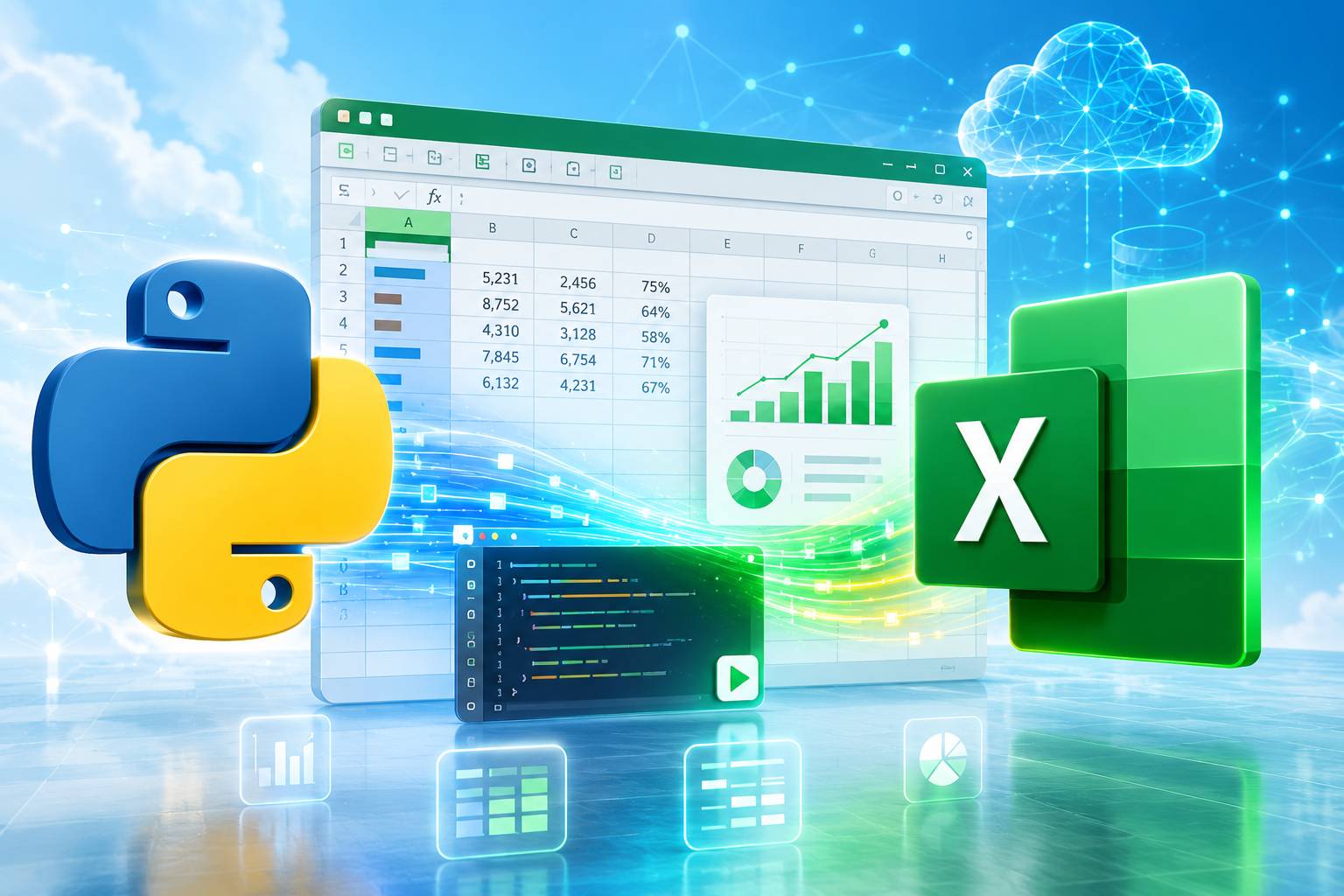 Python trong Excel giúp sinh viên phân tích dữ liệu hiệu quả (Ảnh: SnetUni)
Bắt Đầu Python Trong Excel Mà Không Bỏ Qua Kiến Thức Nền
Microsoft hướng dẫn người dùng chọn một ô, vào Formulas rồi chọn Insert Python, hoặc gõ =PY( để bắt đầu một Python cell. Python in Excel dùng hàm xl() để lấy dữ liệu từ range, table, query hoặc named item trong workbook. Kết quả có thể trả về dưới dạng Excel value để tiếp tục dùng công thức, chart và conditional formatting, hoặc giữ dưới dạng Python object khi cần tiếp tục xử lý trong Python. Điểm hữu ích về mặt học tập là người mới có thể nhìn cùng một bài toán ở hai lớp. Excel thể hiện dữ liệu theo hàng và cột, còn Python thể hiện thao tác qua biến, biểu thức và object. Khi hiểu mối quan hệ này, sinh viên dễ chuyển từ thao tác thủ công sang tư duy có thể lặp lại bằng code.
Hãy Bắt Đầu Từ DataFrame Và Một Bảng Dữ Liệu Nhỏ
Microsoft cho biết pandas là thư viện lõi trong Python in Excel và DataFrame là cấu trúc mặc định khi một vùng hai chiều được đưa vào Python. DataFrame có thể hình dung như một bảng có hàng và cột nhưng hỗ trợ nhiều thao tác lập trình cho lọc, nhóm, biến đổi và phân tích. Một bài tập phù hợp là dùng bảng điểm giả lập với các cột mã sinh viên, môn, điểm và số giờ học. Người học có thể tạo DataFrame, tính trung bình theo môn, tìm nhóm có biến động cao và so kết quả với PivotTable trong Excel. Mục tiêu không phải chứng minh Python luôn tiện hơn, mà là nhận ra cùng một câu hỏi có thể giải bằng công cụ bảng tính hoặc code tùy quy mô.
Khi bài tập còn nhỏ, sinh viên nên tự viết vài dòng pandas thay vì yêu cầu AI tạo toàn bộ. Việc nhớ cách chọn cột, lọc dòng và dùng groupby giúp xây mô hình tư duy dữ liệu. Sau khi hiểu, Copilot trong Excel có thể hỗ trợ giải thích hoặc đề xuất hướng phân tích phức tạp hơn.
Dùng Biểu Đồ Để Kiểm Tra Hiểu Biết, Không Chỉ Trang Trí
Python in Excel hỗ trợ các thư viện mã nguồn mở trong bộ phân phối do Anaconda cung cấp, phục vụ phân tích và trực quan hóa. Microsoft nhấn mạnh người dùng có thể tạo visualization nâng cao ngay trong workbook, sau đó kết hợp với khả năng Excel khi cần. Khi học, mỗi biểu đồ nên trả lời một câu hỏi. Biểu đồ phân phối giúp xem dữ liệu tập trung hay lệch; scatter plot hỗ trợ quan sát mối liên hệ; biểu đồ theo thời gian giúp nhìn xu hướng. Nếu người học tạo chart trước khi xác định câu hỏi, kết quả dễ đẹp nhưng ít giá trị phân tích.
Một thói quen tốt là viết dự đoán trước khi chạy code. Chẳng hạn, sinh viên dự đoán nhóm nào có điểm trung bình cao hơn rồi mới chạy phân tích. Nếu kết quả khác dự đoán, phần quan trọng là tìm nguyên nhân trong dữ liệu, không phải chỉnh biểu đồ để giống kỳ vọng.
 Bắt đầu Python in Excel bằng việc nắm vững kiến thức nền (Ảnh: SnetUni)
Kết Hợp Copilot Với Python Mà Vẫn Giữ Kỹ Năng Phân Tích
Microsoft cho biết Copilot in Excel có thể phân tích dữ liệu, tạo công thức, chart và PivotTable, đồng thời có khả năng dùng Python cho các câu hỏi phân tích nâng cao khi người dùng đủ điều kiện. Copilot có thể diễn giải yêu cầu tự nhiên, xác định vùng dữ liệu liên quan và trả kết quả dưới dạng insight, chart hoặc phân tích. Đây là công cụ hữu ích với sinh viên mới học, nhưng nó cũng tạo rủi ro bỏ qua phần hiểu dữ liệu. Nếu chỉ yêu cầu “phân tích bảng này” rồi sao chép kết luận, người học khó biết biến nào được dùng, xử lý missing value ra sao hoặc vì sao một phép thống kê phù hợp. Microsoft cũng lưu ý kết quả AI có thể sai hoặc hiểu nhầm dữ liệu, vì vậy người dùng vẫn cần kiểm tra.
Yêu Cầu Copilot Giải Thích Code Thay Vì Chỉ Tạo Kết Quả
Một cách dùng học Python bằng Excel hiệu quả là yêu cầu Copilot giải thích từng bước của đoạn code hoặc đề xuất hai cách giải rồi so sánh. Sau đó, người học tự sửa tên cột, thay điều kiện lọc hoặc thêm một phép nhóm. Nếu thay đổi nhỏ làm người học không biết chỉnh ở đâu, kiến thức vẫn chưa đủ vững.
Copilot cũng có thể được dùng như người review. Sinh viên viết code trước rồi hỏi hệ thống về trường hợp biên, lỗi logic hoặc cách kiểm tra kết quả. Cách này giữ phần xây giải pháp ở người học nhưng tận dụng AI để mở rộng phản hồi, tương tự một phiên code review ngắn. Với bài tập có yêu cầu học thuật, người học cần tuân theo quy định của môn về AI. Nếu giảng viên yêu cầu tự viết code, việc dùng Copilot để tạo toàn bộ giải pháp có thể không phù hợp dù công cụ kỹ thuật cho phép.
Hiểu Giới Hạn Cloud, Dữ Liệu Và Khả Năng Truy Cập
Python trong Excel chạy trên Microsoft Cloud và yêu cầu kết nối internet. Microsoft nói dữ liệu xử lý cho Python trong Excel không được chia sẻ với Anaconda hoặc bên thứ ba, và Python in Excel không lưu dữ liệu ở trạng thái nghỉ trong môi trường tính toán của tính năng. Tuy vậy, sinh viên vẫn cần tuân thủ quy định dữ liệu của trường. Không nên đưa dữ liệu nghiên cứu nhạy cảm hoặc thông tin nhận dạng cá nhân vào workbook cloud nếu chưa có quyền. Ngoài ra, tính năng không khả dụng trên mọi nền tảng; tài liệu Microsoft hiện nêu Python in Excel không hỗ trợ iPad, iPhone và Android, còn phạm vi license khác nhau theo gói Microsoft 365.
Nếu gặp lỗi như #PYTHON!, #BUSY! hoặc #CONNECT!, nên đọc thông báo chẩn đoán trước khi sửa mã ngẫu nhiên. Microsoft cho biết phép tính Python được thực hiện từ xa và có giới hạn dữ liệu cho mỗi lần tính, vì vậy một lỗi không phải lúc nào cũng xuất phát từ cú pháp.
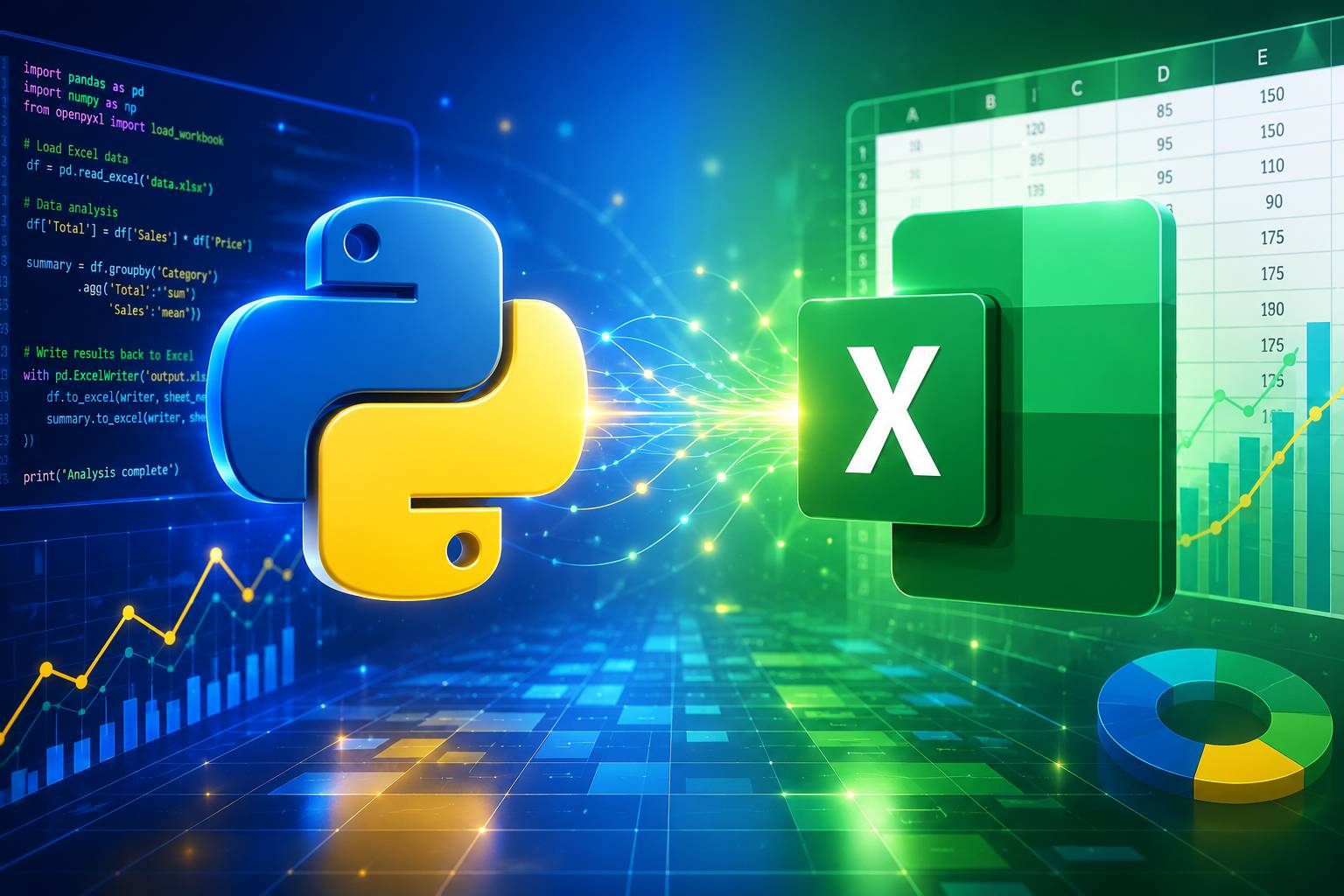 Copilot in Excel có thể phân tích dữ liệu, tạo công thức, chart và PivotTable (Ảnh: SnetUni)
Python trong Excel cho sinh viên phù hợp với người muốn chuyển từ bảng tính sang phân tích dữ liệu bằng code mà vẫn giữ môi trường quen thuộc. DataFrame, pandas, visualization và khả năng trả kết quả về Excel giúp người học nối thao tác trực quan với tư duy lập trình. Cách học có giá trị là bắt đầu từ bảng nhỏ, tự viết thao tác cơ bản, dự đoán kết quả rồi mới dùng Copilot trong Excel để giải thích, review hoặc mở rộng. Khi AI được dùng để tăng phản hồi thay vì làm toàn bộ bài, người học vừa tận dụng công cụ mới vừa duy trì kỹ năng phân tích và kiểm chứng cần cho công việc dữ liệu.
Đăng ký khóa học TIN HỌC VĂN PHÒNG ONLINE NGAY HÔM NAY để nhận ưu đãi cực hấp dẫn và chinh phục đỉnh cao tri thức cùng nền tảng giáo dục học tập tương tác trực tuyến SNETUNI nhé!
---------------------------------------------------------------
SNETUNI - NỀN TẢNG GIÁO DỤC TƯƠNG TÁC TRỰC TUYẾN THÔNG MINH
Hotline: 0383 697 284 / 0334 339 695
Email:[email protected]
TikTok: tiktok.com/@snetuni
YouTube:Snetuni Official(https://www.youtube.com/@UniSnet-oe4hm)
Website:https://snetuni.com
Tham gia nhóm học tập & kết nối tri thức: https://zalo.me/g/kptxos669







![Top 8 Ngôn Ngữ Lập Trình Phù Hợp Cho Trẻ Em [Đã Cập Nhật]](/admin/public/images/post/top-8-ngon-ngu-lap-trinh-phu-hop-cho-tre-em-da-cap-nhat.jpg)



Bình luận